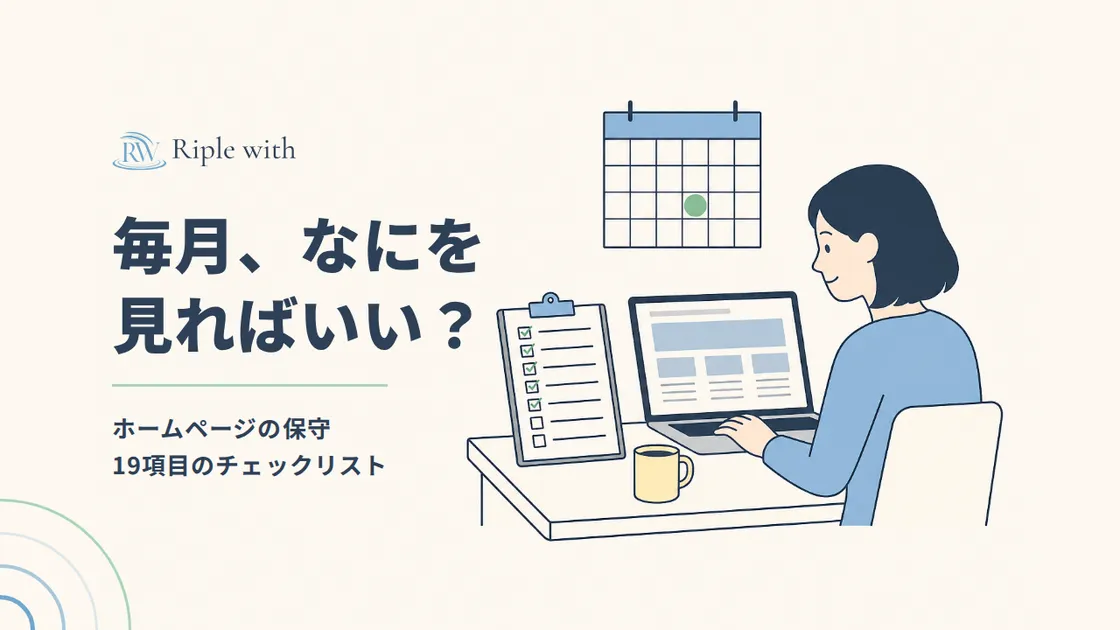
ホームページを公開したあと、毎月なにを確かめればいいのか。以前の記事「『公開して終わり』にしないために。ホームページを公開したあと、毎月確認すること」では、毎月の点検を「壊れていないか」「見つけてもらえるか」「速く、安全か」「内容が最新か」の4つの系統に分けて紹介しました。
この記事では、その中身を全部、19項目のチェックリストとして並べます。前の記事の最後に挙げた「自分でやるなら、この3つから」(自分のフォームから送ってみる・SSL証明書とドメインの期限をカレンダーに入れる・スマホで自分のホームページを開いてみる)も、この19項目の中に入っています。
それぞれの項目に、「自分で見られるもの」と「制作会社や保守の担当に聞くもの」の印を付けました。全部を自分でやる必要はありません。どの項目も、誰かが見ている状態になっていれば十分です。読み切るというより、月に1回開く一覧として使ってください。
このチェックリストの使い方
月に1回、見る日を決めておきます。月の初めなど、覚えやすい日がおすすめです。「気になったときに見る」ではなく「見る日を決めておく」のは、前の記事と同じ考え方です。
各項目には、次の3つのどれかの印を付けています。以下、「制作会社や保守の担当」をまとめて「担当」と書きます。
- 自分で:管理画面やスマホで、専門の知識がなくても確かめられる
- 一部は自分で:自分で見られる部分と、担当に聞く部分がある
- 聞く:ホームページの元データや専門のツールを見ないと分からない。担当に「この項目は毎月見ていますか」と聞く
各項目には、検索で調べるときや担当に聞くときにそのまま使える名前(ツール名・設定名)も添えました。「聞く」の項目には、聞き方の文面も付けています。
「聞く相手がいない」という方も多いと思います。制作会社に作ってもらったものの、保守の契約はしていない、という状態です。その場合は、制作会社に一度だけ聞いてみるか、この記事の後半で「これから誰が見るか」を考える材料にしてください。
「ひとまず大丈夫」の目安も、項目ごとに書きました。目安から外れていたら、担当に連絡するか、相談できる相手を探す合図です。
このチェックリストは、全部できているかを採点するためのものではありません。「誰が見ているか」を確かめるためのツールです。担当が決まっていない項目が見つかったら、それがいちばんの収穫です。
壊れていないか(10項目)
いちばん項目が多い系統です。壊れていても、画面を開いただけでは気づけないものが並びます。前半の6項目は「開くか・届くか」、後半の4項目は「期限・バックアップ・お知らせ」です。
開くか・届くか(6項目)
- 主なページがすべて開くか(自分で)
トップ、お問い合わせ、料金、ブログなど、よく見られるページをスマホで開きます。どれも表示されれば、ひとまず大丈夫です。ブックマークにまとめておくと、毎月1分ほどで済みます - 問い合わせフォームが届くか(自分で)
自分のフォームから実際に送ってみます。見るのは「送信しました」の画面ではなく、その先です。受信箱に届いたか、本文が欠けていないか、迷惑メールのフォルダに入っていないかまで確かめます。件名に日付を入れておくと、受信箱で見つけやすくなります。送った側には「届かなかった」ことが分からないので、この項目だけは毎月、自分の手で送ることをおすすめします - 古いアドレスから正しいページに移るか(自分で)
正式には「リダイレクト(301リダイレクト)」と呼ばれる設定です。「www」を付けたアドレスや、以前使っていたアドレスで開いてみて、今のホームページに移れば、ひとまず大丈夫です。あわせて、存在しないアドレスを開いたときに「ページが見つかりません」の画面(404ページ)が出るかも見ておきます - リンク切れがないか(一部は自分で)
ページの中のリンクを押して、行き先がなくなっていないかを見ます。ページが少なければ自分で押して確かめられますが、多い場合は「リンクチェッカー」と呼ばれるツールでまとめて調べるのが確実です。ツールで見ているかどうかは、担当に聞きます - 画面の裏でエラーが出ていないか(聞く)
見た目は普通でも、裏側で読み込みに失敗している部品があることがあります。ブラウザの「開発者ツール」という画面で見る項目です。聞き方は「開発者ツールのコンソールに、エラーや読み込み失敗(404)が出ていないか、毎月見ていますか」です - 更新した内容が、公開中のページに出ているか(自分で)
お知らせやブログを更新したら、公開中のページで表示を確かめます。管理画面では保存できていても、公開側に出ていないことがあります。更新が無い月は数秒で済みます
期限・バックアップ・お知らせ(4項目)
- SSL証明書の期限(自分で)
SSL証明書は、通信を暗号化するための証明書です。ブラウザでホームページを開き、アドレス欄の左端にあるマーク(鍵や調整のアイコン)を押すと、証明書の有効期限を見られます。残りが30日以上あれば、ひとまず大丈夫です。自動更新になっていても、更新されたかどうかは日付で確かめます。期限が切れると、開いた人のブラウザに「安全ではありません」といった警告が出ます - ドメインの期限(自分で)
ドメインは、ホームページの住所です。ドメインを契約している会社(ドメインレジストラ)の管理画面で、有効期限を見ます。残りが60日以上あれば、ひとまず大丈夫です。期限が切れるとホームページが止まり、そのドメインのメールアドレスを使っていれば、メールも一緒に止まります。取り戻せる場合もありますが、その間の問い合わせは失われます。管理画面のログイン情報が手元にない場合は、それ自体が「まず確かめること」です - バックアップが取れているか(一部は自分で)
サーバー(レンタルサーバー)の管理画面で、自動バックアップの最新の日付を見ます。1週間以内なら、ひとまず大丈夫です。何日分まで残るのか(保持期間)、戻すときはどうするのか(復元の手順)は、担当に一度聞いておくと安心です - 使っているサービスからのお知らせ(自分で)
サーバー、ドメイン、CMS(ホームページを更新する仕組み)から届くメールです。期限切れや仕様の変更のように、対応が要るものがないかを見ます。届く先のメールアドレスが、今も読んでいるアドレスかどうかも、あわせて確かめてください
見つけてもらえるか(2項目)
検索やSNSで、ホームページが正しく読まれているかの系統です。項目は2つですが、1つ目は、まだ設定していない方も多い項目です。
- Search Console の3つのレポート(自分で)
Google Search Console(サーチコンソール)は、Google が無料で提供している、検索側から見たホームページの状態が分かる管理画面です。見るのは「ページのインデックス登録」「手動による対策」「セキュリティの問題」の3つのレポートです。後の2つは「問題は検出されませんでした」と出ていれば、ひとまず大丈夫です。「ページのインデックス登録」は、載せたいページが「未登録」の側に入っていないかを見ます。公開して間もないページは、何も悪くなくても未登録に入ることがあるので、そこは慌てなくて大丈夫です。逆に、警告が出ているのに気づかずにいると、検索結果からページが消えたまま何か月も過ぎます。まだ設定していない場合は、設定(所有権の確認)そのものが最初の一歩です。ホームページの管理画面かドメインの管理画面での作業が要るので、担当に頼むか、一緒に進めてください - 検索やSNSに正しく読まれるための設定(一部は自分で)
「title タグ」「メタディスクリプション」(検索結果に出るページの題名と説明文)、「OGP」(LINE や SNS でアドレスを送ったときに出る画像と題名の設定)、「XMLサイトマップ」(Google にページの一覧を伝えるファイル)の3つです。自分でできる確かめ方は、ホームページのアドレスを LINE や SNS で自分あてに送ってみることです。店名と画像が付いたプレビューが表示されれば、OGP はひとまず大丈夫です。title タグ、メタディスクリプション、XMLサイトマップの中身は、担当に聞きます。聞き方は「title・メタディスクリプション・OGP・XMLサイトマップは、全ページで設定されていますか」です
速く、安全か(6項目)
表示の速さと、安全に運用を続けるための設定・更新の系統です。前半の2項目は自分でも見られ、後半の4項目は担当に聞く項目です。
自分でも見られる2項目
- 表示の速さ(自分で)
PageSpeed Insights(Google の無料ツール)で、同じページを毎月測ります。スマホの結果で「Core Web Vitals の評価」が「合格」なら、ひとまず大丈夫です。アクセスがまだ少ないうちは、ページごとの評価が出ないこともあります。その場合は、同じ画面にあるホームページ全体の結果を見ます。大事なのは点数そのものより、先月と比べて変化がないかです。数字を記録しておくと、翌月は比べるだけになります - スマホでの崩れと、画像の alt属性(一部は自分で)
スマホで開いて、横にはみ出して左右に動いてしまう部分や、文字が重なっている部分がないかを見ます。画像の「alt属性」(画像に付ける説明の文章。検索エンジンや、画面を読み上げる機能が使います)が付いているかは、画面には出ないので、担当に聞きます。聞き方は「画像の alt属性は、全ページで入っていますか」です
担当に聞く4項目
- プログラムのセキュリティ更新(聞く)
ホームページを作るために使っているプログラムには、定期的にセキュリティ更新が出ます。本体だけでなく、部品として使っているプログラムにも出ます。前の記事で書いたとおり、ホームページを触っていなくても、このお知らせは届きます。聞き方は「使っているプログラム(本体と部品)のセキュリティ更新は、毎月確認していますか」です - セキュリティヘッダーの設定(聞く)
ブラウザに「このホームページをどう扱うか」を伝える設定で、まとめて「セキュリティヘッダー」と呼びます。必ず暗号化した通信で開かせる(HSTS)、ほかのサイトの中に勝手に埋め込まれるのを防ぐ(X-Frame-Options)、といった役割があります。聞き方は「HSTS などのセキュリティヘッダーは設定されていますか」です - パスワードや鍵が、見える場所に紛れ込んでいないか(聞く)
ホームページの元データ(ソースコード)に、管理画面のパスワードや外部サービスの鍵(APIキー)が書き込まれたままになっていないかを確かめる項目です。聞き方は「ソースコードや公開ファイルに、APIキーやパスワードが残っていないか確認していますか」です - 公開中のホームページと、元データが同じか(聞く)
担当の手元にある元データ(ソースコードや、Git などの管理ツールに置いた最新版)と、公開中のホームページが一致しているかを見る項目です。サーバーの上で直接直した部分があると、次の更新でその修正が消えてしまいます。聞き方は「本番サーバーの内容と、手元の最新のソースコードは一致していますか」です
この4つは、答えが「見ていません」でも構いません。「見ていない」と分かることが、この項目の目的です。
内容が最新か(1項目)
項目は1つだけですが、自分でチェックしないといけない項目です。壊れたときと違って、内容が古くなっても、画面には何の合図も出ません。ツールも担当も教えてくれないので、月に1回、意識して見ます。
見に来た人と同じように、スマホで自分のホームページを開きます。そのうえで、次の4つを見ます。
- 書いてある内容が、今と合っているか(自分で):次の4つを見ます
- 営業時間・定休日・料金・メニュー
- 「最新」「今年」「新登場」のように、時間がたつと古くなる言葉
- LINE・SNS・Google マップへのリンクが、今使っているアカウントにつながっているか
- お知らせやブログの一覧で、写真の大きさや並びが揃っているか
営業時間や料金が古いままだと、見に来た人はそれをそのまま信じます。閉まっている日に来てしまった人には、「古かった」という事情は伝わりません。Google ビジネスプロフィール(Google マップに出るお店の情報)とホームページの内容が同じかどうかも、あわせて確かめてください。片方だけ直して、もう片方が古いまま、というのはよくある状態です。
そろえる理由と、月1回の見比べ方は「Google マップだけで十分? ホームページにもお店の情報を置いてそろえる理由と、月1回の見比べ方」にまとめました。
自分で見る項目、任せる項目
前の記事では、19項目を「機械が測るもの」と「人が見るもの」で分けました。この記事では、「自分で見るもの」と「担当に聞くもの」で分けています。19項目のうち、「自分で」が10項目、「一部は自分で」が4項目、「聞く」が5項目です。
聞くときにそのまま使えるよう、項目の名前だけを印ごとに並べます。
自分で(10項目)
- 主なページが開くか
- 問い合わせフォームが届くか
- 古いアドレスから正しいページに移るか(リダイレクト・404ページ)
- 更新した内容が公開中のページに出ているか
- SSL証明書の期限
- ドメインの期限
- 使っているサービスからのお知らせ
- Search Console の3つのレポート
- 表示の速さ(PageSpeed Insights)
- 書いてある内容が今と合っているか
一部は自分で(4項目)
- リンク切れがないか(リンクチェッカー)
- バックアップが取れているか(保持期間・復元の手順)
- 検索やSNSに正しく読まれるための設定(title・メタディスクリプション・OGP・XMLサイトマップ)
- スマホでの崩れと画像の alt属性
聞く(5項目)
- 画面の裏でエラーが出ていないか(開発者ツールのコンソール)
- プログラムのセキュリティ更新(本体と部品)
- セキュリティヘッダーの設定(HSTS など)
- パスワードや鍵が紛れ込んでいないか(APIキー・ソースコード)
- 公開中のホームページと元データが同じか(本番サーバーとソースコード)
「自分で」の10項目は、管理画面とスマホがあれば見られます。専門の知識は要りません。「聞く」の5項目は、ソースコードや専門のツールを見ないと分からないものです。
制作会社に作ってもらい、保守の契約はしていない、という場合はどうでしょうか。制作と保守は別の契約であることが多く、「聞く」の5項目は、いま誰も見ていないことがあります。前の記事でも書きましたが、それは悪い知らせではありません。
「誰も見ていない」と分かったら、それは「これから誰が見るかを決められる」段階に来た、という知らせです。
割り振りの選択肢は、大きく3つです。
- 制作会社に、単発で頼む:年に1回など、「聞く」の5項目をまとめて見てもらう
- 保守の契約で見てもらう:月ごとに、任せる範囲を決めて頼む
- 自分で見られる範囲を広げる:「一部は自分で」の4項目を、少しずつ自分で見られるようにする
どれが正解ということはありません。大事なのは、どの項目も「誰かが見ている」状態にすることです。
公開後の点検を、一緒に続けていく
Riple with では、自社のホームページで、この19項目を毎月、月の初めに点検する決まりにしています。この記事の19項目は、その点検の項目をそのまま並べたものです。
保守標準パッケージ(月額10,000円・税込11,000円)は、この点検を土台にした内容です。含まれるのは、次のとおりです。
- サーバーとドメインの管理
- SSL証明書とプログラムのセキュリティ更新
- 月1回のバックアップ
- ページが開くか・フォームが届くか・リンク切れがないかの確認
- 軽微な更新(月2件まで)
- 表示の速さ(Core Web Vitals)の月1回の計測と報告
アクセス解析のレポートと改善の提案は、月額オプション(月次戦略ミーティング+改善レポート)で用意しています。
「うちのホームページは、どの項目を誰が見ているのか分からない」という段階からでも、初回相談で一緒に確かめられます。この一覧を見ながら、どこまでを自分で見て、どこからを頼むかを、一緒に考える時間です。初回相談(60分)は無料です。
おわりに:次の1項目を確かめる
ホームページの保守で毎月見る項目は、全部で19。「壊れていないか」「見つけてもらえるか」「速く、安全か」「内容が最新か」の4つの系統に分かれます。半分以上は自分で見られ、残りは担当と分担するか、担当に聞く項目です。
全部を今月から始める必要はありません。大事なのは全部を自分でやることではなく、どの項目も誰かが見ている状態にすることです。
前の記事を読んで、フォームから一通送ってみた方は、次はドメインの期限を見てみてください。まだの方は、フォームからで大丈夫です。この一覧を見ながら、「自分で」の項目を1つだけ確かめる。そこから始めてみてください。